

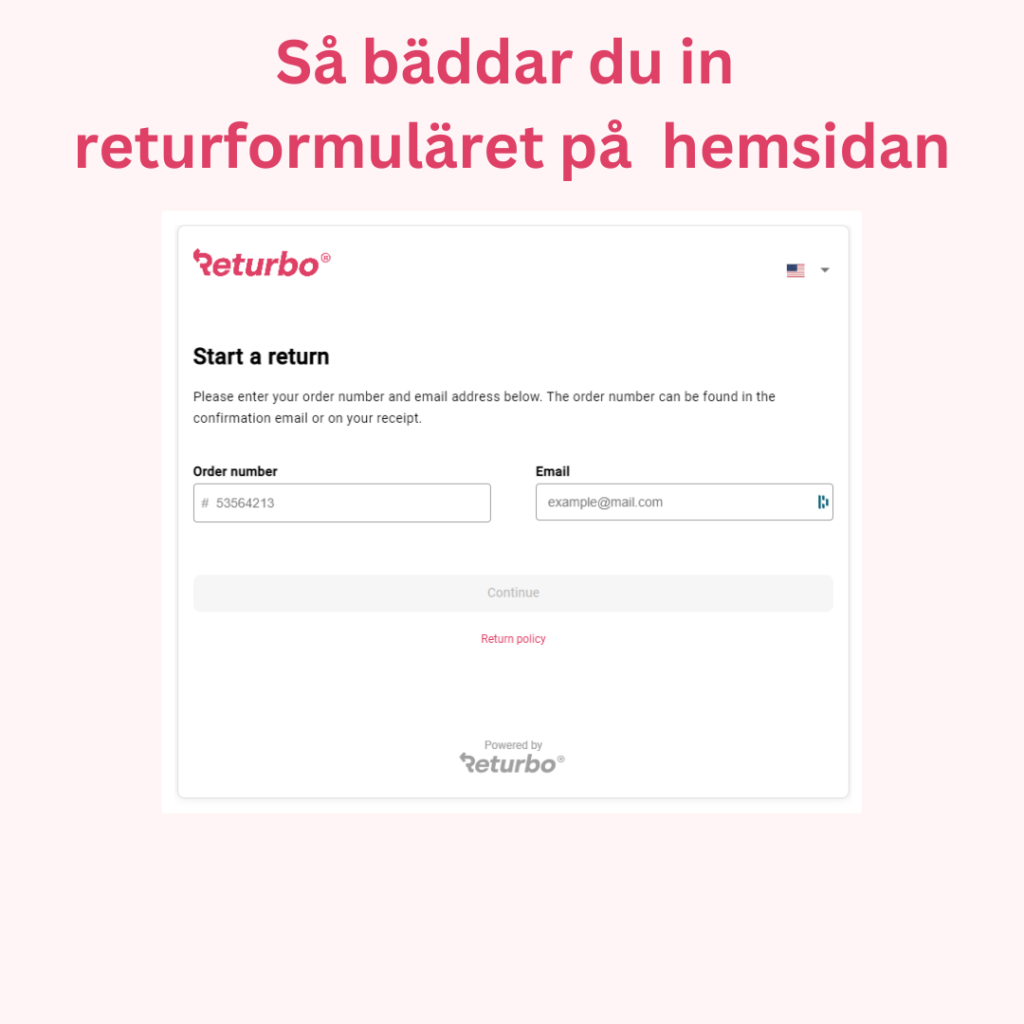
För att lägga till formuläret på din hemsida så måste du logga in och och kopiera koden för Returbo-formuläret.
- Se till att du är i Returbo-appen. Väl där, gå till Activate Returbo genom att klicka på Settings > Account Settings.
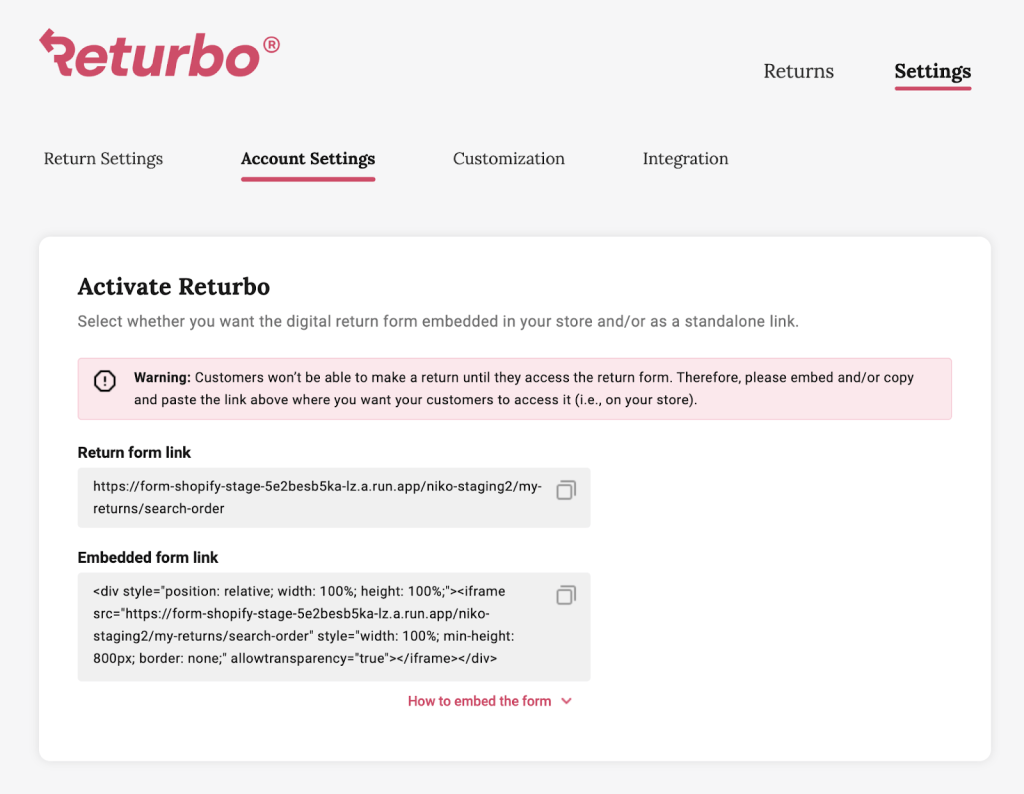
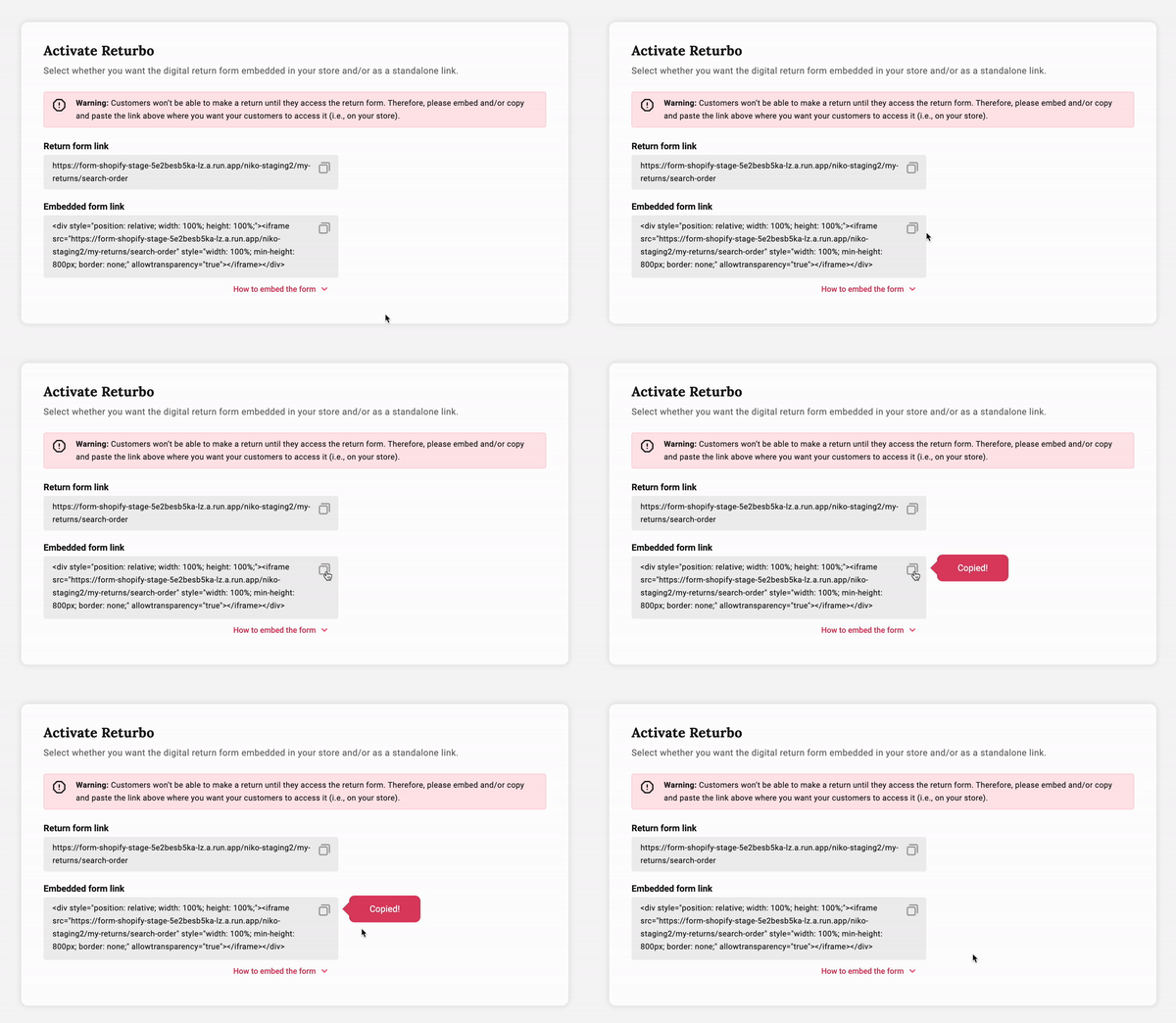
- När du har hittat Activate Returbo så klickardu på kopieringsikonen uppe till höger i länkfältet på ’Embedded form link’ för att kopiera HTML-koden.
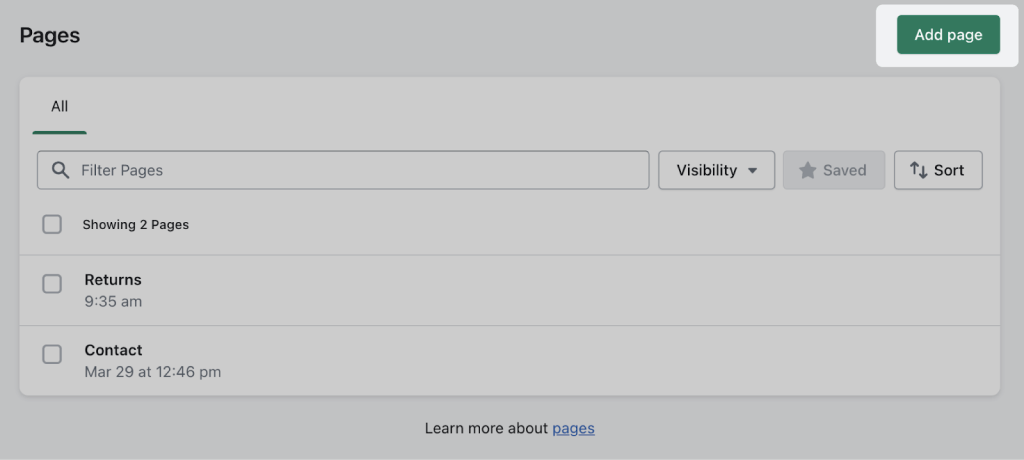
- Klicka nu på din Online Store i Shopifys sidonavigeringsmeny och gå till Pages.
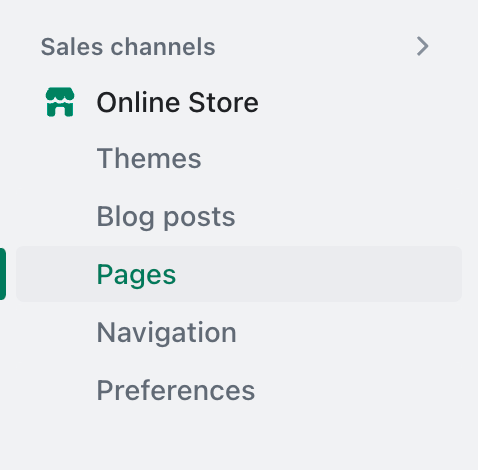
- Om du inte har en retursida ännu – klicka på sidan Add page längst upp till höger på sidan. Annars väljer du en redan befintlig sida där du vill visa ditt digitala returformulär och klickar på den.
- Väl inne på sidan klickar du på ikonen [< >] i det övre högra hörnet av textredigeraren. Klistra in den kopierade HTML-koden i textredigeraren och klicka sedan på ikonen [< >] igen för att avsluta HTML-kodläget.
Tips: För att klistra in den kopierade HTML-koden kan du antingen högerklicka på inmatningsfältet och trycka på ”Klistra in” från alternativmenyn eller använda kortkommandon som Ctl + V på Windows OS eller Cmd + V på Mac OS.
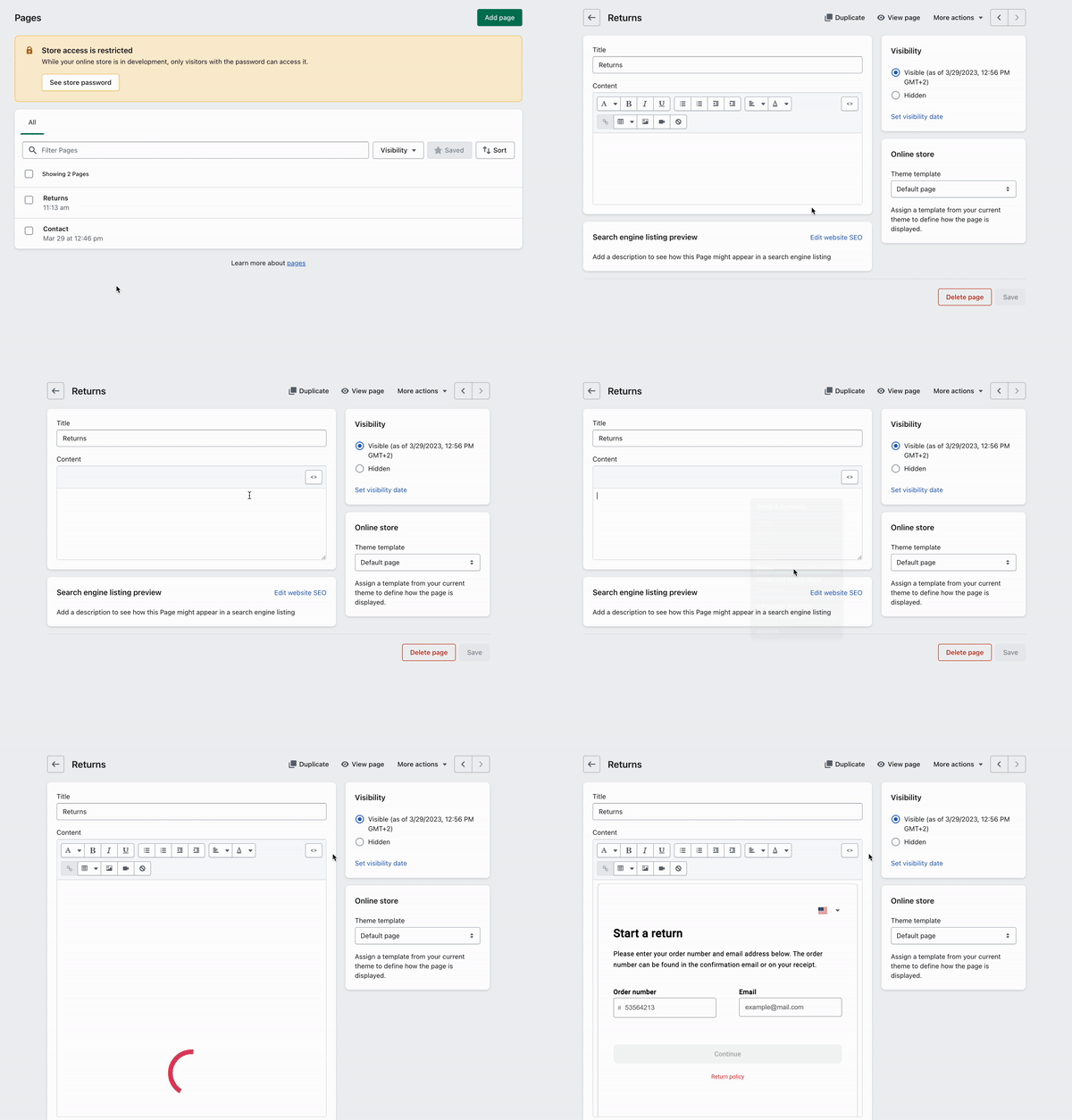
Som ett resultat bör du klistra in samma HTML-kod som du har kopierat i Activate Returbo sidan. För att verifiera att det har kopierats korrekt så ska det digitala returformuläret visas textredigeraren.
- Klicka slutligen på ”Save” och se din publicerade sida.
Tips: Om du vill justera höjden eller bredden på returformuläret, gå tillbaka till sidredigeraren, klicka på HTML-kodknappen och ändra höjd- och breddbeloppen i koden, och spara sedan sidan igen.
- Se till att spara dina ändringar och besök sedan din butik för att se hur ditt returformulär fungerar.